
Печатане на етикет на диск от компютър
В този раздел е описано как се отпечатват снимки на диск с възможност за печат с My Image Garden.
 Важно
Важно
- Не слагайте тавата за диск, докато не се появи съобщението да поставите дисковете с възможност за печат. По този начин може да повредите принтера.
-
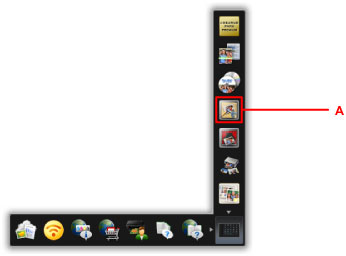
Щракнете върху иконата My Image Garden (A) в Quick Menu.
Показва се екранът Меню "Справочник" (Guide Menu).
 Забележка
- Броят и типът на показаните икони може да е различен в зависимост от вашия регион, от регистрирания принтер/скенер и от инсталираните приложения.
-
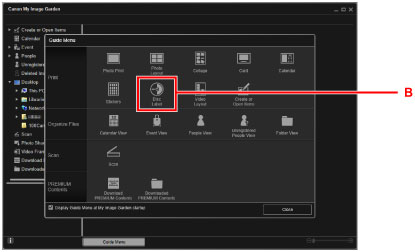
Щракнете върху иконата Етикет на диск (Disc Label) (B).
-
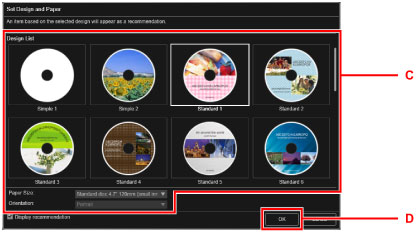
Укажете темата, Размер на хартията (Paper Size) и др. (C).
-
Щракнете върху OK (D).
-
Когато се покаже диалогов прозорец, щракнете върху OK.
-
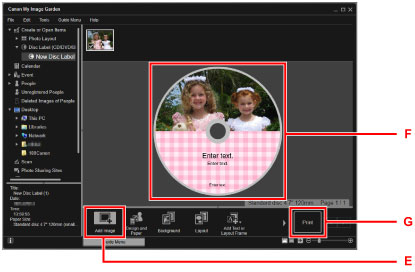
Щракнете върху Добавяне на изображение (Add Image) (E), след което изберете снимките, които желаете да отпечатате върху етикета на диска.
Забележка- Оформлението може да не отговаря на очакванията в зависимост от информацията за снимката или резултатите от анализа на избраните изображения.
-
Редактирайте етикета на диска (F).
Може да променяте фона или да добавяте текст.
-
За Windows:
-
За Mac OS:
-
-
Щракнете върху Печатане (Print) (G).
-
Укажете броя на копията и др.
За Windows:
Укажете броя на копията, името на вашия принтер и др.
За Mac OS:
Посочете броя на копията.
-
Започнете печатането.
За Windows:
Щракнете върху Печатане (Print).
За Mac OS:
Щракнете върху Печатане (Print).
Когато стартира диалоговият прозорец за печатане, укажете името на принтера и други, след което щракнете върху Печат (Print).
-
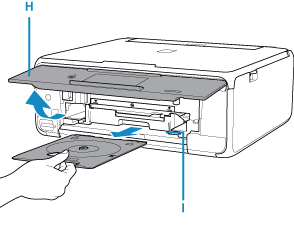
Когато се покаже съобщението да заредите диска с възможност за печат, отворете операционния панел (H) и издърпайте тавата за диск от отделението за съхранение на тавата за диска (I).
-
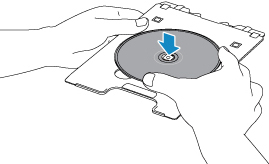
Поставете диска с възможност за печат с повърхността за печат нагоре в тавата за диск.
-
Пъхнете тавата за диск във водача за тава за диск.
Поставете тавата за диск право, докато бялата линия на водача за тава за диск почти се подравни със стрелката (
 ) на тавата за диск.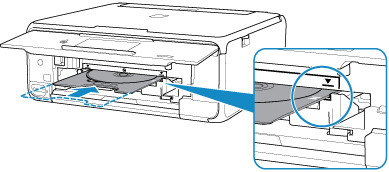
-
Започнете печатането.
За Windows:
Щракнете върху Стартиране на печата (Start Printing) в диалоговия прозорец.
За Mac OS:
Изберете OK на сензорния екран на принтера.
Тавата за диск се издърпва в принтера, след което печатането ще започне.
След като завърши печатането, издърпайте тавата за диск от принтера.
Забележка
-
My Image Garden ви позволява да печатате снимки на етикета на диска с различни оформления.
-
За Windows:
-
За Mac OS:
-
-
Ако принтерът не се показва в Mac OS, настройката за AirPrint в My Image Garden може да не е вярна. За подробности относно правилната настройка вижте заглавието за принтер, който поддържа AirPrint, на страницата по-долу.
